База знаний
О сервисе
ChatoMix - система анализирует разговор с клиентом в реальном времени и формирует рекомендации на основе базы знаний из проекта. В ответ вы получаете подсказки на основе искусственного интеллекта - короткий готовый ответ, который специалист может сразу озвучить клиенту.
Что понадобится
- Современный браузер - например, последние версии Chrome, Edge, Firefox или Safari.
- Доступ к микрофону - браузер запросит разрешение при первой записи. Без него нельзя вести сессию и запрашивать подсказки.
- Стабильный интернет - фрагменты записи отправляются на сервер, чтобы ИИ сформировал подсказку.
- Учётная запись - зарегистрируйтесь или войдите, чтобы пользоваться приложением.
Windows-приложение
У ChatoMix есть десктопная версия для Windows. Она подходит, когда вы работаете не только в браузере, но и через сервисы видеосвязи и программные телефоны.
- Поддержка популярных сервисов созвонов - Телемост, Zoom, Teams, Google Meet и другие.
- Работа с программными телефонами - можно использовать привычные софтфоны в стандартном режиме.
- Один аккаунт - входите под тем же аккаунтом, что и в веб-версии, данные проекта и база знаний общие.
Регистрация
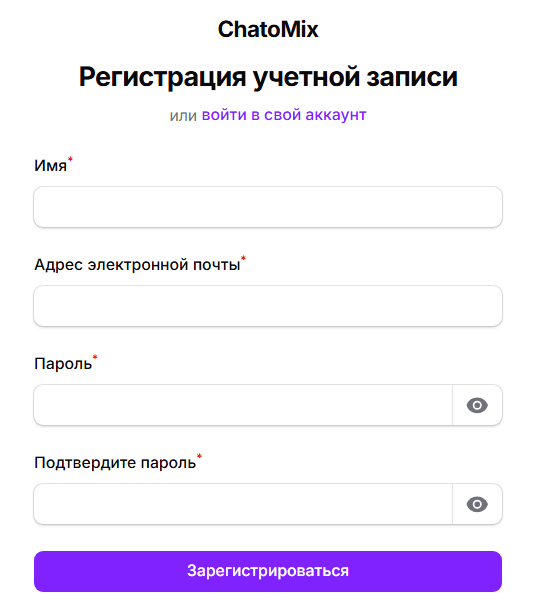
Чтобы создать новый аккаунт:
- Откройте страницу «Регистрация» в панели - такой же пункт есть в меню вверху этой страницы.
- Заполните форму: укажите имя, электронную почту и придумайте пароль по требованиям формы.
- Подтвердите регистрацию, если сервис просит подтвердить адрес почты - перейдите по ссылке из письма.
Если регистрация на сайте отключена, обратитесь в службу поддержки за учётной записью.
Вход в аккаунт
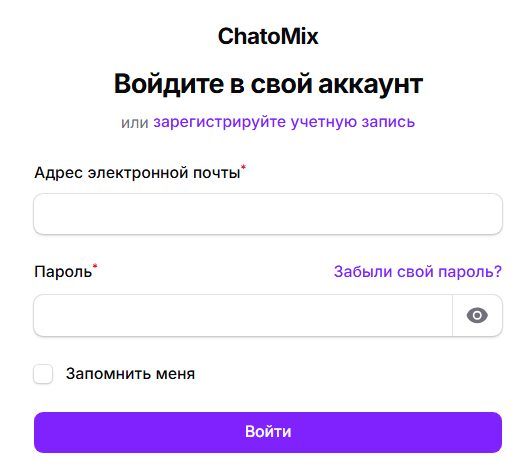
На странице входа введите email и пароль, которые вы указали при регистрации, и нажмите кнопку входа.
После успешного входа вы можете перейти на главную страницу приложения - там открывается интерфейс навигатора диалога. Меню «Настройки» в приложении ведёт в панель управления.
Почта, пароль и безопасность
Сброс пароля
На странице входа обычно есть ссылка «Забыли пароль?» - она ведёт на форму запроса сброса. Укажите email - на почту придёт инструкция со ссылкой для установки нового пароля.
Смена почты и профиля
В панели управления доступен раздел «Профиль»: там можно обновить данные и, при необходимости, пройти подтверждение нового адреса почты.
Панель управления
Панель управления открывается после входа. Главная страница панели - раздел «Проекты», затем в меню идёт раздел «Подписки» (описан отдельно ниже).
- Проекты - ваши проекты и база знаний (см. ниже).
- Подписки - оформление и просмотр тарифов.
- В меню пользователя пункт «На главную» возвращает к приложению-навигатору.
Подписки и оплата
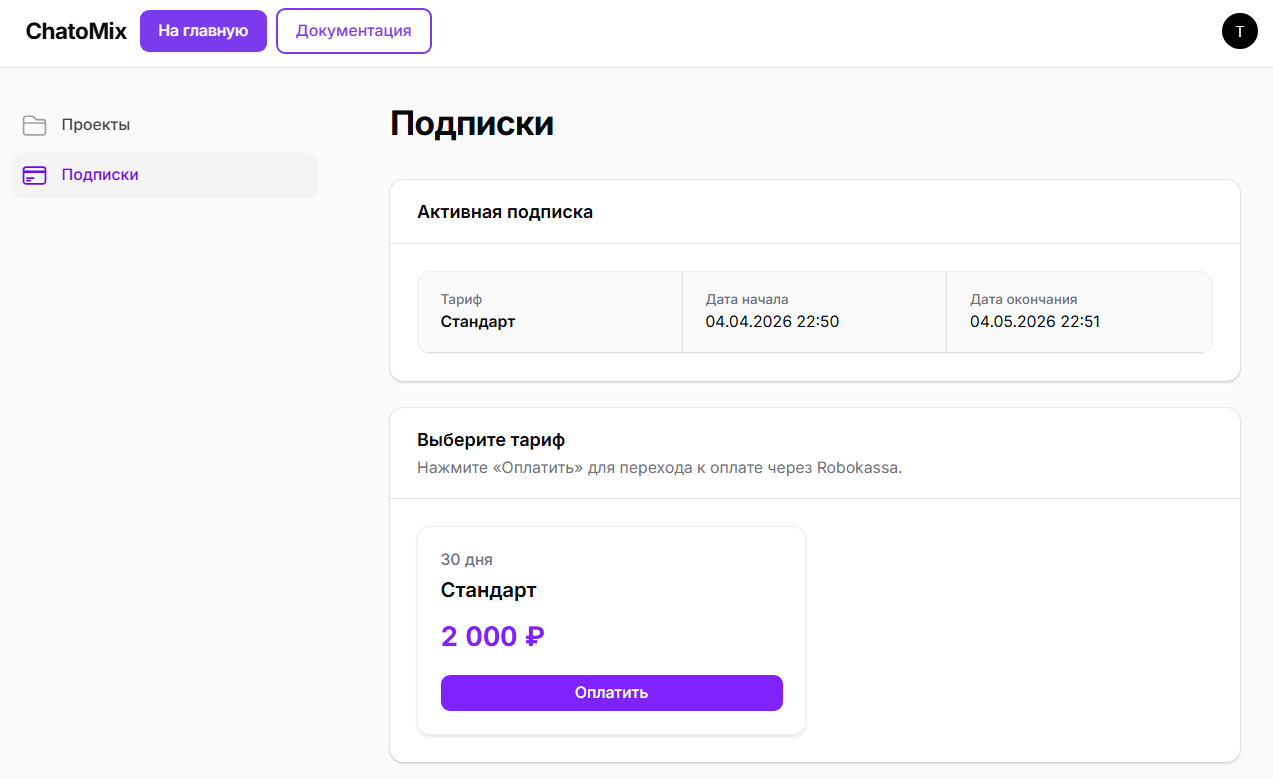
В разделе «Подписки» отображаются доступные тарифы и статус вашей подписки.
- Выберите подходящий тариф и инициируйте оплату - откроется безопасная страница платёжной системы.
- Оплатите картой или другим доступным способом по инструкции на экране.
- После успешной оплаты вы обычно возвращаетесь в раздел подписок, где обновляется статус.
При отказе от оплаты или ошибке вы также вернётесь в раздел подписок - можно попробовать снова.
Проекты
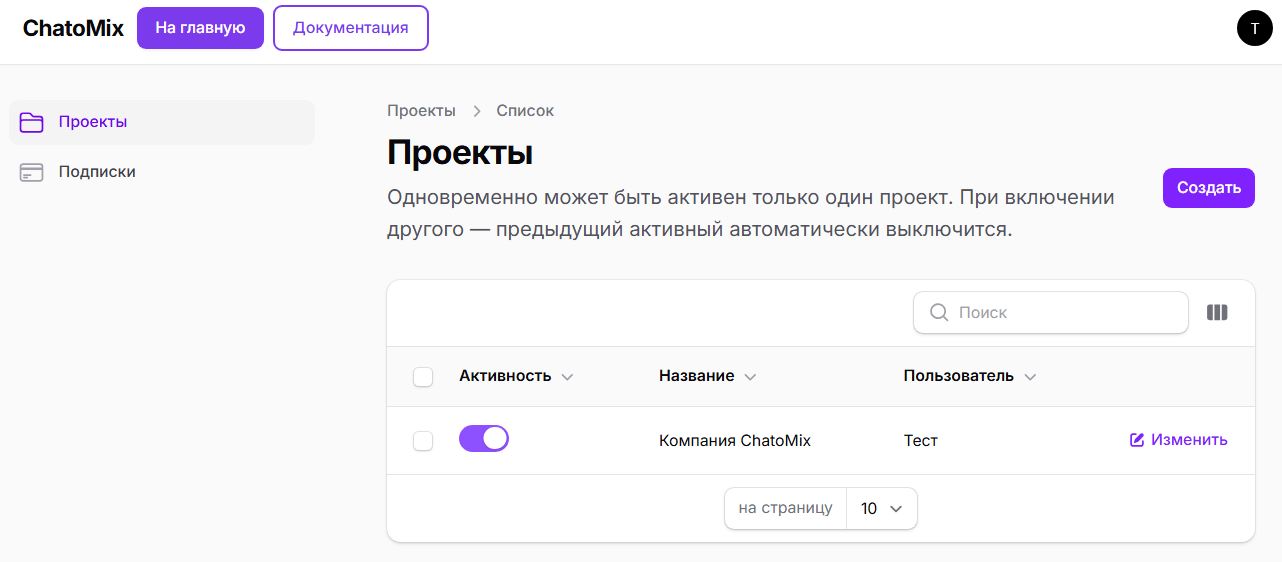
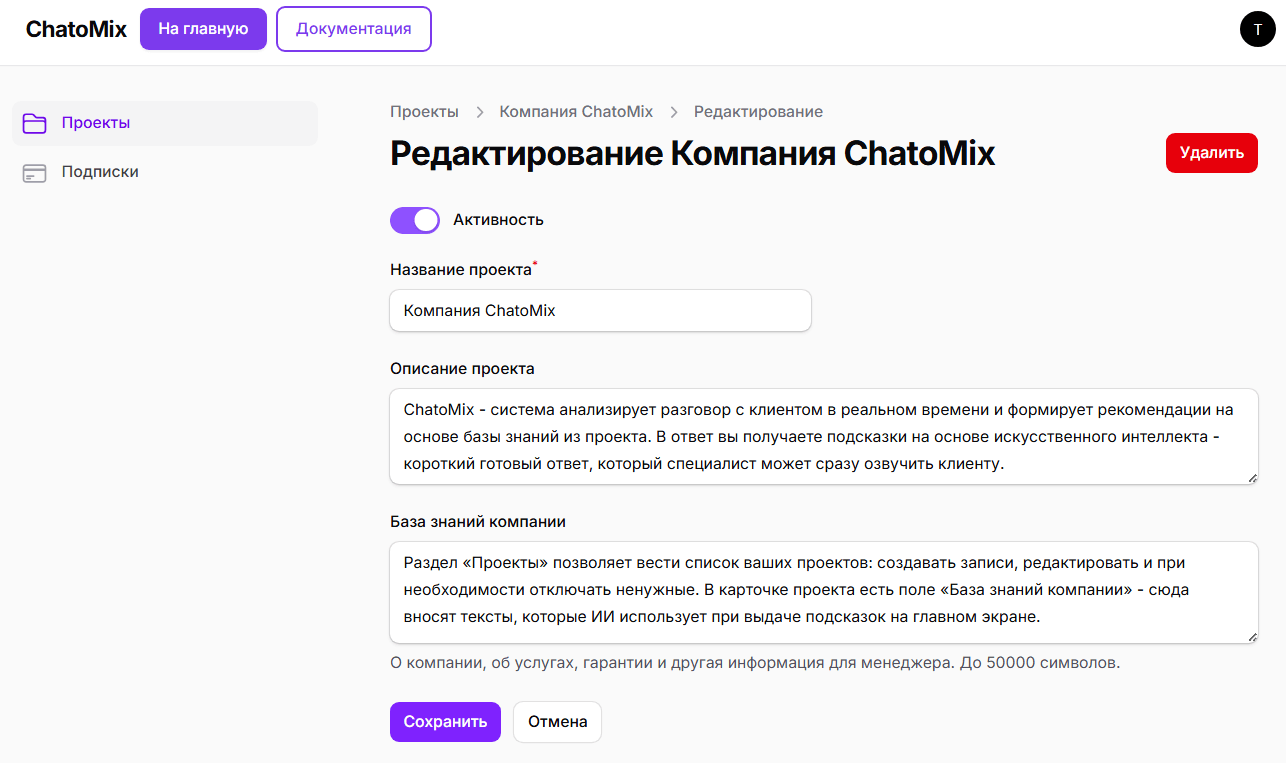
Раздел «Проекты» позволяет вести список ваших проектов: создавать записи, редактировать и при необходимости отключать ненужные. В карточке проекта есть поле «База знаний компании» - сюда вносят тексты, которые ИИ использует при выдаче подсказок на главном экране.
Список проектов
Карточка проекта
Навигатор диалога на главной странице
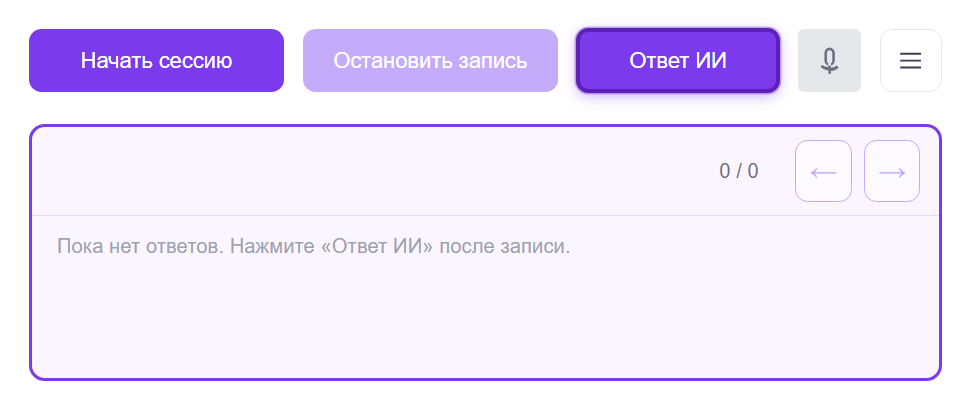
Главный экран предназначен для работы во время разговора с клиентом.
Начало сессии
- Нажмите «Начать сессию» - создаётся сессия диалога и запрашивается доступ к микрофону (разрешите его в браузере).
- После этого начинается запись. Индикатор уровня звука показывает, что микрофон «слышит» речь.
Остановка записи
Кнопка «Остановить запись» завершает запись и сессию. При необходимости начните новую сессию снова кнопкой «Начать сессию».
Подсказки ИИ
Кнопка «Ответ ИИ» отправляет в ИИ контекст текущего диалога с промптом. ИИ использует базу знаний активного проекта и возвращает короткий готовый ответ для специалиста без лишних пояснений. Текст подсказки отображается в блоке на экране.
Если подсказок несколько, переключайте их стрелками «назад» и «вперёд».
Меню
В меню (иконка «три полоски») доступны переход в панель управления (пункт «Настройки») и выход из аккаунта.
Частые вопросы
Не записывается звук
Проверьте разрешение микрофона для сайта в настройках браузера, уровень громкости микрофона в системе и что выбрано правильное устройство ввода.
Сообщение «Требуется авторизация»
Сессия могла истечь. Воспользуйтесь снова формой входа и откройте главную страницу приложения.
Ошибка при запросе подсказки («Ответ ИИ»)
Убедитесь, что нажали «Начать сессию», запись идёт, и фрагмент речи не короче одной секунды - иначе подсказку сформировать нельзя. Проверьте интернет.
Куда обратиться за помощью
Технические вопросы и доступы решаются через службу поддержки, если она указана на сайте.